
Guia de Ativação
Ativação do Windows 10: Passo a Passo Simples
jan
Ativar o Windows 10 com a chave da AtivaKey é rápido e não exige programas extras: tudo acontece dentro das Configurações do próprio sistema. Siga o roteiro abaixo.
Antes de começar, confira:
- Você está com a chave de 25 caracteres enviada por e-mail após o pagamento.
- O PC está conectado à internet.
- A edição instalada corresponde à da licença (Windows 10 Home ou Pro). Para conferir, vá em Configurações > Sistema > Sobre.
Etapa 1 — Abra as configurações de ativação
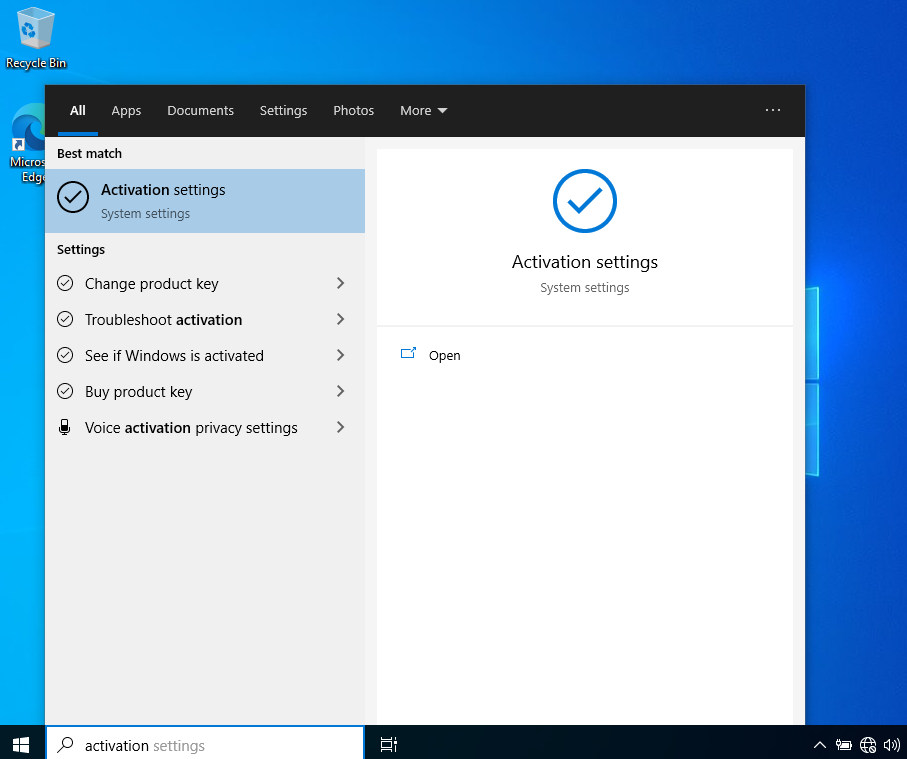
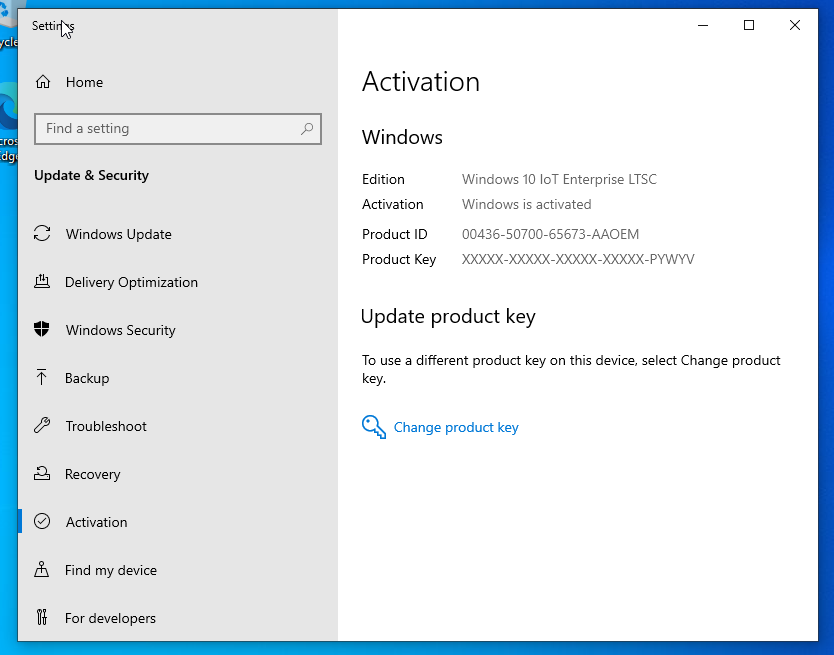
Pressione a tecla Windows, escreva “ativação” e clique em Configurações de ativação. Outra forma de chegar lá: Iniciar > Configurações > Atualização e Segurança > Ativação.
Etapa 2 — Clique em Alterar a chave do produto
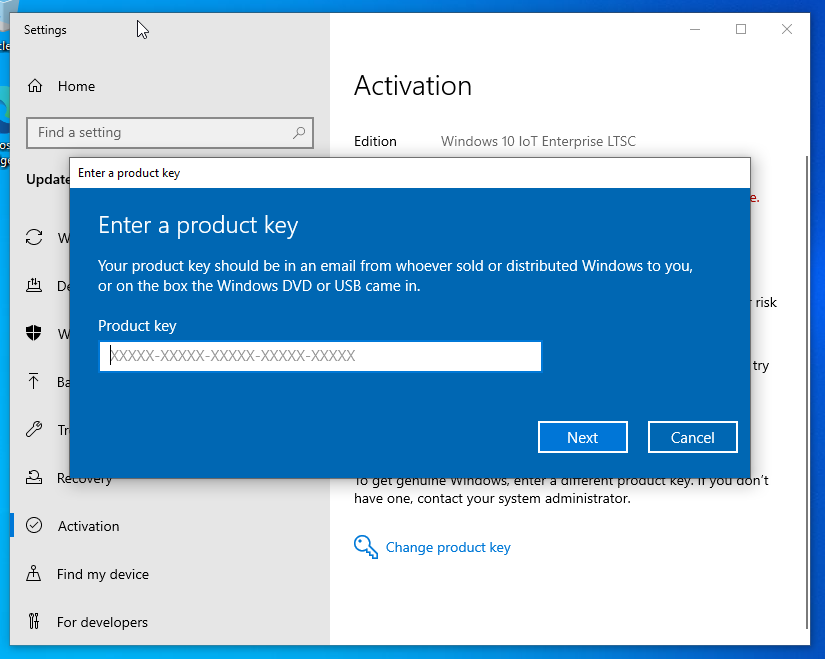
Na tela de Ativação, procure o link Alterar a chave do produto. É por ele que você vai informar a licença nova.
Etapa 3 — Digite a chave e ative
Cole ou digite a chave de 25 caracteres, clique em Avançar e depois em Ativar. Em poucos segundos o Windows valida a licença junto à Microsoft.
Etapa 4 — Pronto, Windows ativado
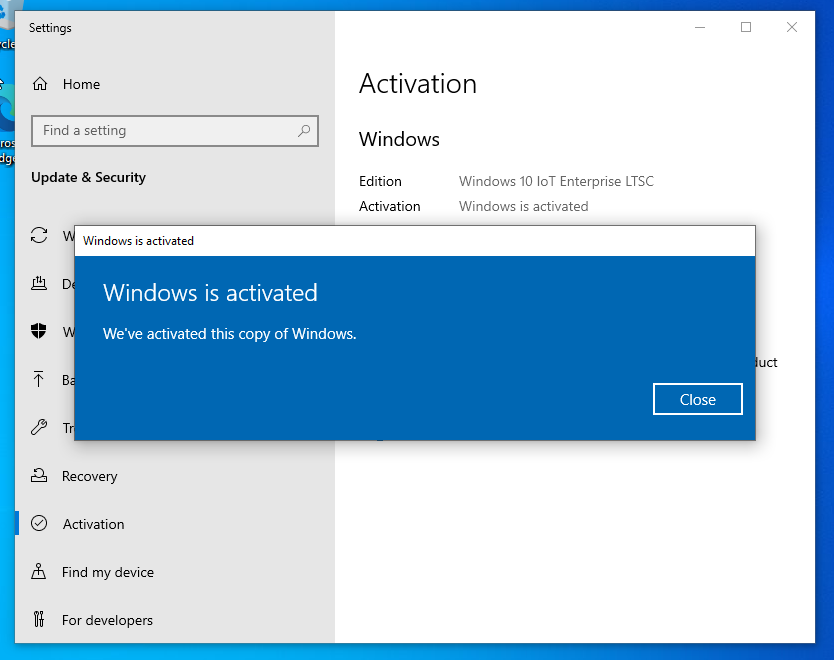
A mensagem “O Windows está ativado com uma licença digital” confirma que deu tudo certo. A marca d’água some e as opções de personalização são liberadas.
Problemas comuns
- Erro 0xC004F050 (chave inválida): revise a digitação e a edição do Windows.
- Erro 0xC004C003 ou falha de conexão: espere alguns minutos e tente novamente; se continuar, fale com a gente.
- Tela não abre: pressione Windows + R, digite
ms-settings:activatione tecle Enter.
Garantia AtivaKey: se a chave não ativar e o nosso suporte não conseguir resolver, enviamos uma nova chave ou devolvemos o seu dinheiro.
Ficou com alguma dúvida?
A equipe AtivaKey responde de segunda a sábado, das 8h às 23h (horário de Brasília). Escreva para contact@ativakey.com.br com o número do pedido e, se possível, um print da tela — assim conseguimos resolver mais rápido.
👉 Ver licenças Windows 10 na AtivaKey